
手册
在 IntelliJ IDEA 里更聪明地工作的指南
之所以编号,是因为这些是操作序列。本页回应的常见问题:内存偏高、索引停不下来、杀毒软件拖慢构建,以及让新 Java 开发者觉得拥挤的首次运行向导。
精选 · 12 分钟 · 中级
修复 Spring 依赖注入错误
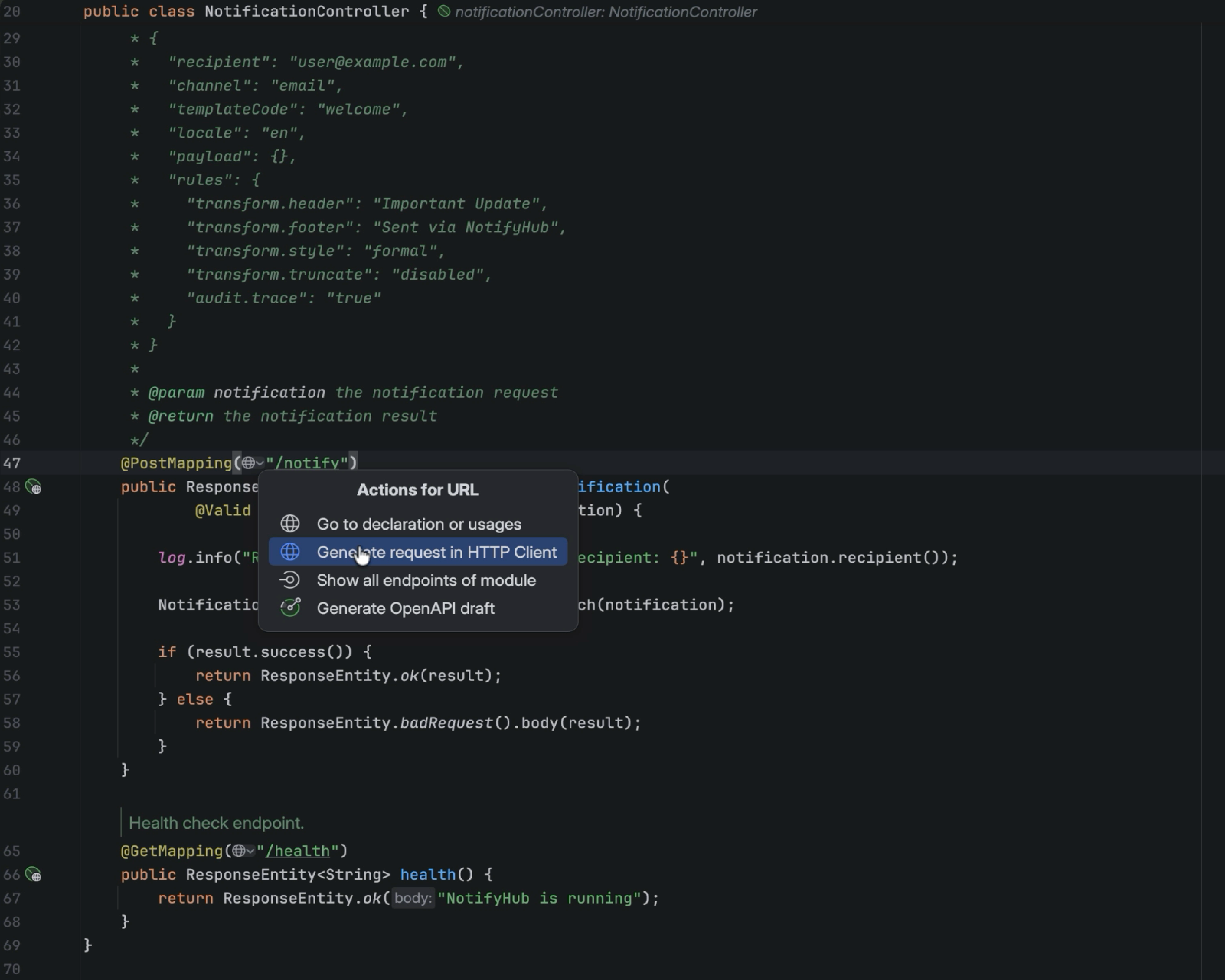
运行应用,跳到失败的 bean,应用 IDE 快速修复,选择 Qualifier,再运行。这与 2026.2 Spring 预览走的是同一序列。
- 1.从运行控件启动 Spring 服务。
- 2.打开错误和建议的注入修复。
- 3.选择 bean,再运行直到映射有响应。
01
1. 在 Windows 上安装
- 1.
确认 Windows 10 或 11、4 核、8 GB 内存和 10 GB 可用空间。ARM64 机器应使用 ARM 安装包,不要用 x64 EXE。
- 2.
打开 下载 IntelliJ IDEA 2026.2.3 工作台并选择 Windows 构建。在挂上真实 URL 之前,hash 保持为占位。
- 3.
运行 EXE。向导可选:桌面快捷方式、把启动器加入 PATH、“Open Folder as Project”、文件关联。
- 4.
Toolbox 是同时保留多个版本(含 EAP)的受支持方式。Ubuntu 上的 snap 可用,但 JetBrains 指出部分 JavaScript 调试和文件操作会更别扭。
02
2. 首次运行与 JDK
启动 IDE 不必先装 Java。JBR 21 已在安装包内。编译才需要装 JDK。当前构建的 New Project 向导可以面向较新的 OpenJDK,包括产品截图里的 OpenJDK 26 标签。
- 1.
从开始菜单启动,或使用 bin/idea64.exe.
- 2.
若希望 Ultimate 试用自动激活,请登录 JetBrains Account。
- 3.
在 Project Structure 中添加 JDK。不要替换捆绑的 JBR。修改过的 JRE 不受支持。
- 4.
导入 Maven 或 Gradle,并等待第一次索引。不要把 tarball 覆盖到旧的 Linux 安装目录上。
快捷键: Ctrl+Alt+S 设置 · Ctrl+Shift+A 查找操作
03
3. 索引卡住
2026.2 列出了 140 项冻结或性能修复。2026.2.3 又去掉了更多冻结原因,并修复了 Maven 窗口填充。若项目仍卡住:
- 1.
关掉多余项目。在 8 GB 机器上,一棵大树对应一个窗口更稳。
- 2.
禁用第三方插件。Softonic 和论坛帖仍更常把问题归到附加组件,而不是 IDE 核心。
- 3.
排除 node_modules, 构建产物和生成源码排除出项目。
- 4.
没有理由就不要加大堆。较旧的 JetBrains 说明警告:过大的 Xmx 会增加 GC 停顿。
04
4. 杀毒软件排除项
Windows Defender 可能卡住编译器写出的每个 class 文件。从 2019.2 起 IDE 可以建议排除项。其他扫描器需要手动列表。Kaspersky 曾把插件 JAR 标成通用木马。那是已知误报类型,不是去下随机“破解”构建的理由。
- 1.
排除安装目录。
- 2.
排除 config、system、caches、logs 和 plugins 文件夹。
- 3.
排除项目根目录和 Gradle 用户缓存。
- 4.
允许 idea64.exe 以及捆绑的 PowerShell 探测。不要关闭整个扫描器。
保持实时防护开启。只挖出 IDE 整天写入的路径。
05
5. New UI 与 Compact mode
窗口标题栏控件覆盖项目、VCS 分支和运行配置。工具窗口栏使用大图标。断点默认落在行号上。导航栏移到了状态栏。Compact mode 会缩小小笔记本上的内边距。
View | Appearance | Compact Mode,或 Ctrl+Alt+S 然后到 Appearance。
06
6. 修复缓存
- 1.
File | Invalidate Caches。若索引看起来损坏,请勾选 “clear file system cache”。
- 2.
重启并让项目完整重新索引一次。不要在大型 Gradle 树上中途取消。
- 3.
若 2026.2.3 之后 Maven 仍是空的,请重新打开项目。该缺陷已被列为已修复。
仍卡住?阅读 IntelliJ IDEA 常见问题 中关于内存和 Windows 11 的内容,然后看 安全清单.